Grille 3x3, ISO et balance des blancs : les réglages photo du smartphone à maîtriser
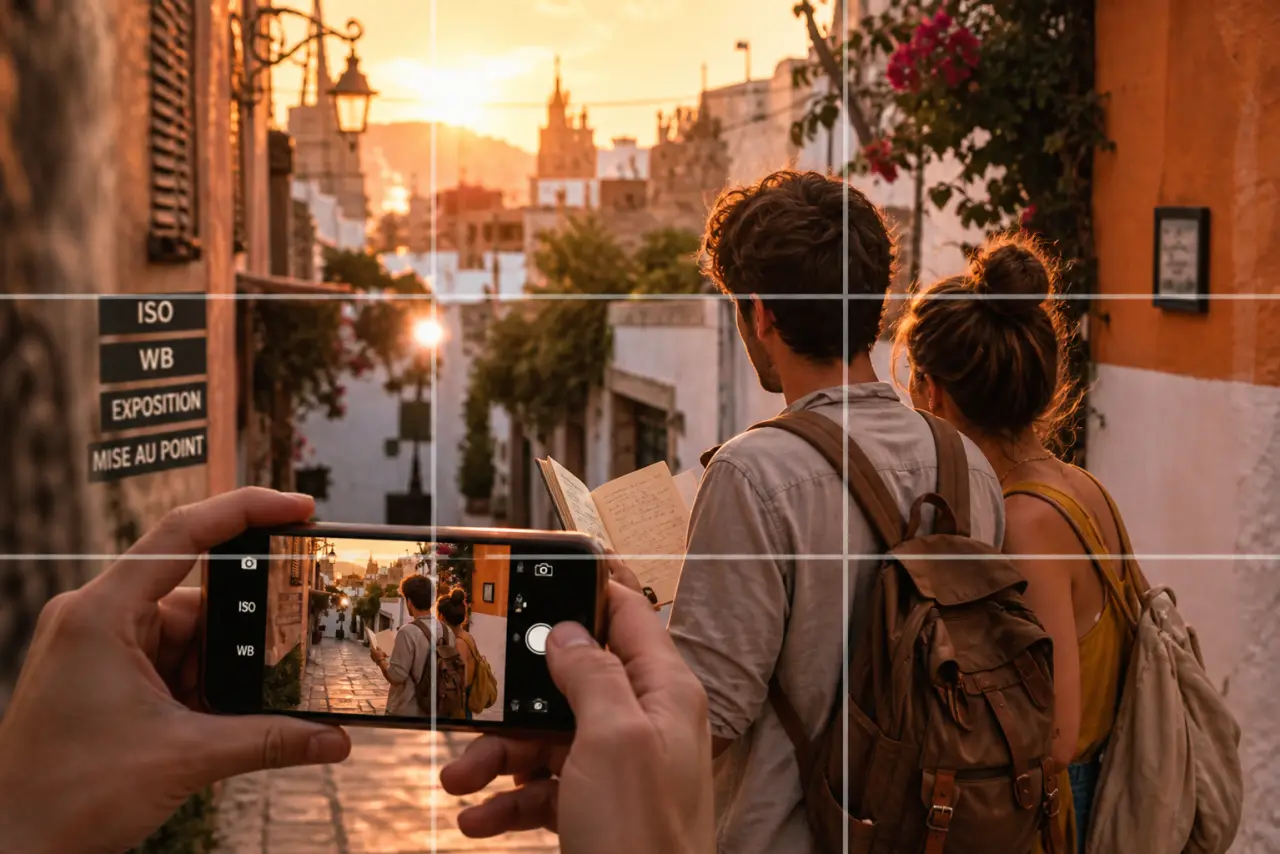
Une photo ratée au smartphone vient rarement d’un “mauvais appareil”. Le plus souvent, le cadrage penche, la lumière trompe le capteur, les couleurs dérivent ou le flash écrase l’ambiance. La bonne nouvelle, c’est que quelques réglages simples, déjà présents dans l’application photo native, suffisent à reprendre la main sans devenir photographe professionnel.
Commencer par cadrer juste : grille, horizon et ratio
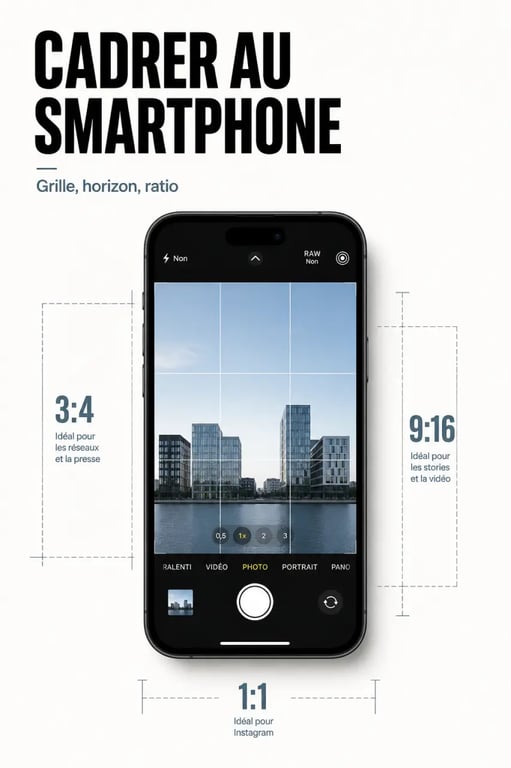
Avant de toucher à l’exposition ou aux ISO, le premier réglage à activer est souvent le plus discret : la grille de composition. Elle divise l’écran en 9 portions égales, avec 2 lignes horizontales et 2 lignes verticales. Cette grille 3x3 aide à éviter les photos de travers et à placer le sujet avec plus d’intention.
Quiz : Réglages Photo Smartphone
Activer la grille pour appliquer la règle des tiers
Sur iPhone comme sur Android, la grille se trouve généralement dans les réglages de l’appareil photo, parfois dans les paramètres généraux du téléphone. Une fois activée, elle ne modifie pas l’image finale : elle sert uniquement de repère pendant la prise de vue. Pour un portrait, placez les yeux près d’une ligne horizontale supérieure. Pour un paysage, évitez de couper l’image en deux : mettez l’horizon sur la ligne du bas si le ciel est intéressant, ou sur celle du haut si le sol raconte davantage.
Ce repère est particulièrement utile en photo urbaine. Une façade, un lampadaire ou une ligne de trottoir légèrement inclinés donnent vite une impression négligée. En alignant les verticales du décor avec la grille, vous obtenez une image plus stable, même sans retouche. Le geste est simple, mais il change immédiatement la lecture de la photo.
Choisir le bon ratio avant de photographier
Le ratio détermine la forme de l’image. Le 3:4 est souvent le format le plus naturel sur smartphone, car il exploite bien le capteur. Le 2:3 se rapproche d’un rendu photo classique. Le 9:16 convient aux stories, aux vidéos courtes et aux images plein écran. Le 1:1, carré, reste efficace pour une composition graphique ou un produit centré.
| Ratio | Usage conseillé | À éviter si |
|---|---|---|
| 3:4 | Photo quotidienne, portrait, paysage | Vous devez publier en plein écran vertical |
| 2:3 | Tirage photo, rendu plus classique | Le sujet manque d’espace sur les côtés |
| 9:16 | Story, écran vertical, réseaux sociaux | Vous voulez recadrer ensuite en paysage |
| 1:1 | Objet, détail, composition symétrique | La scène a besoin de profondeur |
Le bon réflexe consiste à choisir le ratio avant de déclencher, pas après. Si vous hésitez entre plusieurs usages, le 3:4 laisse le plus de souplesse. Vous pourrez toujours recadrer ensuite, alors qu’une image trop coupée au départ limite vite les possibilités.
Régler la lumière sans compliquer la prise de vue
L’exposition contrôle la clarté générale de la photo. En mode automatique, le smartphone analyse la scène et décide seul. C’est pratique, mais pas toujours fiable : un ciel lumineux peut assombrir un visage, une pièce sombre peut pousser l’appareil à éclaircir l’image jusqu’à créer du bruit numérique.
Ajuster l’exposition avec le curseur
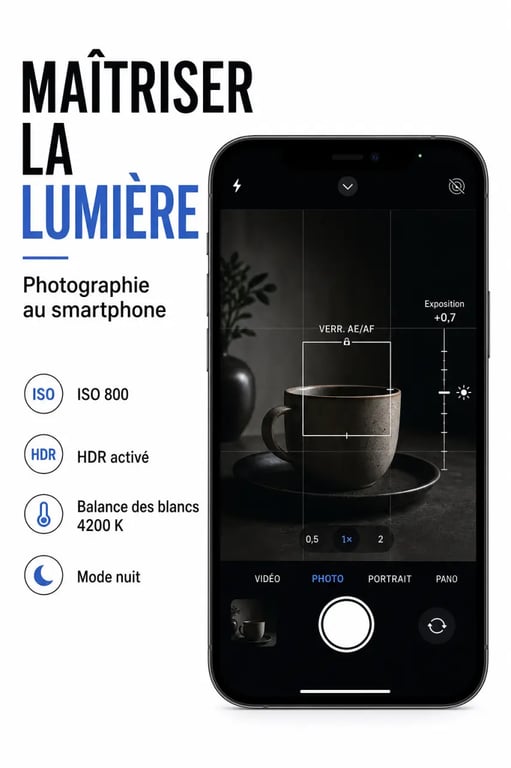
Sur la plupart des smartphones, il suffit de toucher l’écran sur le sujet principal pour faire la mise au point. Un petit curseur de luminosité apparaît ensuite, souvent représenté par un soleil. Faites-le glisser vers le bas pour assombrir, vers le haut pour éclaircir. Le bon réflexe consiste à préserver les hautes lumières : un ciel un peu sombre se récupère mieux qu’un ciel complètement blanc.
En contre-jour, touchez le visage plutôt que l’arrière-plan. Pour un coucher de soleil, faites l’inverse : touchez la zone lumineuse et baissez légèrement l’exposition afin de garder les nuances dans le ciel. Cette correction évite l’effet “tache blanche” que l’on voit souvent sur les photos prises trop vite. Elle donne aussi plus de relief aux scènes très contrastées.
Verrouiller mise au point et exposition
Quand le sujet bouge peu, le verrouillage AF/AE est précieux. En maintenant le doigt appuyé sur l’écran, vous bloquez généralement la mise au point et l’exposition. Cela empêche le smartphone de changer d’avis au dernier moment si une personne passe devant vous ou si la lumière varie légèrement.
Imaginez l’image comme un tissu tendu : si vous tirez trop fort sur une zone, tout le motif se déforme. La lumière fonctionne de la même manière. Éclaircir un visage dans l’ombre peut faire perdre la texture du ciel, assombrir une vitrine peut rendre la rue illisible. Avant de déclencher, cherchez donc le point de tension de la scène, l’endroit où les détails importants restent visibles à la fois dans les zones claires et foncées. Cette lecture évite de corriger au hasard et donne des photos plus équilibrées.
ISO, mode nuit et flash : éviter le flou et le grain
Quand la lumière baisse, le smartphone compense. Il peut augmenter la sensibilité ISO, allonger le temps de pose, activer le mode nuit ou déclencher le flash. Chaque solution a un effet différent, et les confondre explique beaucoup de photos granuleuses ou floues.
Comprendre la sensibilité ISO
L’ISO indique la sensibilité du capteur à la lumière. Plus la valeur monte, plus l’image paraît claire, mais plus le bruit numérique devient visible : petits points colorés, perte de détail, textures brouillées. En plein jour, une valeur autour de ISO 50 ou ISO 100 donne une image propre. En intérieur lumineux, ISO 200 ou ISO 400 peut suffire. Au-delà, par exemple ISO 600, le résultat dépend beaucoup du téléphone et de la stabilité de votre main.
Si votre smartphone propose un mode Pro ou Manuel, gardez cette logique simple : commencez bas, puis augmentez seulement si la photo est trop sombre ou si le sujet bouge. Pour un plat au restaurant, mieux vaut rapprocher une petite source lumineuse que pousser les ISO au maximum. Pour une rue de nuit, appuyez le téléphone contre un mur ou utilisez un mini trépied afin de limiter le flou. La netteté tient souvent à ce détail.
Flash automatique : à désactiver par défaut
Le flash intégré éclaire fort, près et de face. Il peut dépanner pour photographier un document ou déboucher un visage très proche, mais il a tendance à aplatir les volumes, blanchir la peau et supprimer l’ambiance lumineuse. Le réglage le plus sûr consiste à le laisser désactivé, puis à l’activer uniquement si vous savez pourquoi.
En soirée, testez d’abord le mode nuit. Il combine plusieurs informations pour éclaircir la scène tout en conservant une atmosphère plus naturelle. Attention toutefois : le mode nuit demande souvent de rester immobile quelques instants. Pour un enfant qui court ou un animal qui bouge, il peut créer un flou ; dans ce cas, cherchez plutôt une zone mieux éclairée. Le flash ne doit pas devenir un réflexe automatique.
Retrouver des couleurs naturelles avec la balance des blancs
Une photo trop jaune sous une ampoule, trop bleue à l’ombre ou verdâtre sous un néon n’est pas forcément mal exposée. Le problème vient souvent de la balance des blancs, c’est-à-dire la manière dont le smartphone interprète la couleur de la lumière.
Quand passer de l’automatique au manuel
La balance des blancs automatique fonctionne bien dans beaucoup de situations, mais elle hésite lorsque plusieurs sources lumineuses se mélangent : fenêtre froide d’un côté, lampe chaude de l’autre, éclairage fluorescent au plafond. Si votre application propose des préréglages, testez lumière du jour, nuageux, tungstène ou fluorescent. Le but n’est pas d’obtenir une image spectaculaire, mais une couleur crédible.
Pour photographier un vêtement, un tableau, un produit à vendre ou un plat, ce réglage devient essentiel. Une mauvaise balance des blancs peut transformer un blanc cassé en jaune sale ou un bleu profond en gris terne. Si vous retouchez ensuite dans Google Photos, Adobe Lightroom mobile ou une autre application, partez d’une couleur aussi neutre que possible : les corrections seront plus propres et plus rapides.
Lire la température de couleur sans jargon
La température de couleur, souvent exprimée en Kelvin dans les modes avancés, décrit une lumière plus chaude ou plus froide. Une bougie et une ampoule chaude tirent vers l’orangé ; un ciel couvert ou une zone d’ombre tirent vers le bleu. Si votre photo semble trop jaune, refroidissez légèrement la balance. Si elle paraît trop bleue, réchauffez-la.
Un bon test consiste à chercher dans la scène un élément qui devrait être neutre : mur blanc, nappe, feuille de papier, chemise grise. S’il dérive vers une couleur étrange, ajustez la balance avant de déclencher plutôt que de compter uniquement sur la retouche. Ce repère est simple, mais il évite beaucoup d’images ternes.
Les réglages avancés qui valent vraiment l’effort
Inutile d’utiliser tous les modes disponibles. Certains réglages avancés changent réellement la qualité ou la marge de retouche, d’autres sont surtout des effets. Pour progresser, concentrez-vous sur trois fonctions : HDR, RAW et mode Pro.
HDR, RAW et mode Pro : dans quels cas les utiliser
Le HDR aide quand la scène présente une forte différence entre zones claires et zones sombres : paysage avec ciel lumineux, intérieur avec fenêtre, ruelle contrastée. Il améliore la plage dynamique, mais peut donner un rendu artificiel si l’effet est trop marqué ou si le sujet bouge.
Le RAW, lorsqu’il est disponible, conserve plus d’informations qu’un fichier compressé classique. Il est utile si vous aimez retoucher l’exposition, les couleurs et les détails après la prise de vue. En échange, les fichiers sont plus lourds et demandent un minimum de post-traitement. Le mode Pro, lui, donne accès à des réglages comme ISO, vitesse d’obturation, balance des blancs ou mise au point manuelle.
- Portrait : activez la grille, touchez l’œil ou le visage, baissez légèrement l’exposition si l’arrière-plan est lumineux.
- Paysage : utilisez le 3:4 ou le 2:3, surveillez l’horizon et testez le HDR si le ciel est très clair.
- Intérieur : évitez le flash automatique, stabilisez le téléphone et contrôlez la balance des blancs.
- Nuit : privilégiez le mode nuit pour une scène fixe, mais évitez-le pour un sujet en mouvement.
- Produit ou objet : choisissez un ratio stable, une lumière douce et une couleur fidèle avant toute retouche.
La meilleure méthode reste de modifier un seul réglage à la fois. Prenez une photo en automatique, puis refaites-la avec la grille, une exposition ajustée ou une balance des blancs corrigée. En comparant les résultats, vous comprenez vite quel paramètre agit sur le flou, la lumière, le grain ou la couleur. C’est ainsi que le smartphone cesse de décider seul et devient un véritable outil de prise de vue.