Portrait, paysage ou vintage : choisir un preset Lightroom gratuit sans ruiner ses couleurs
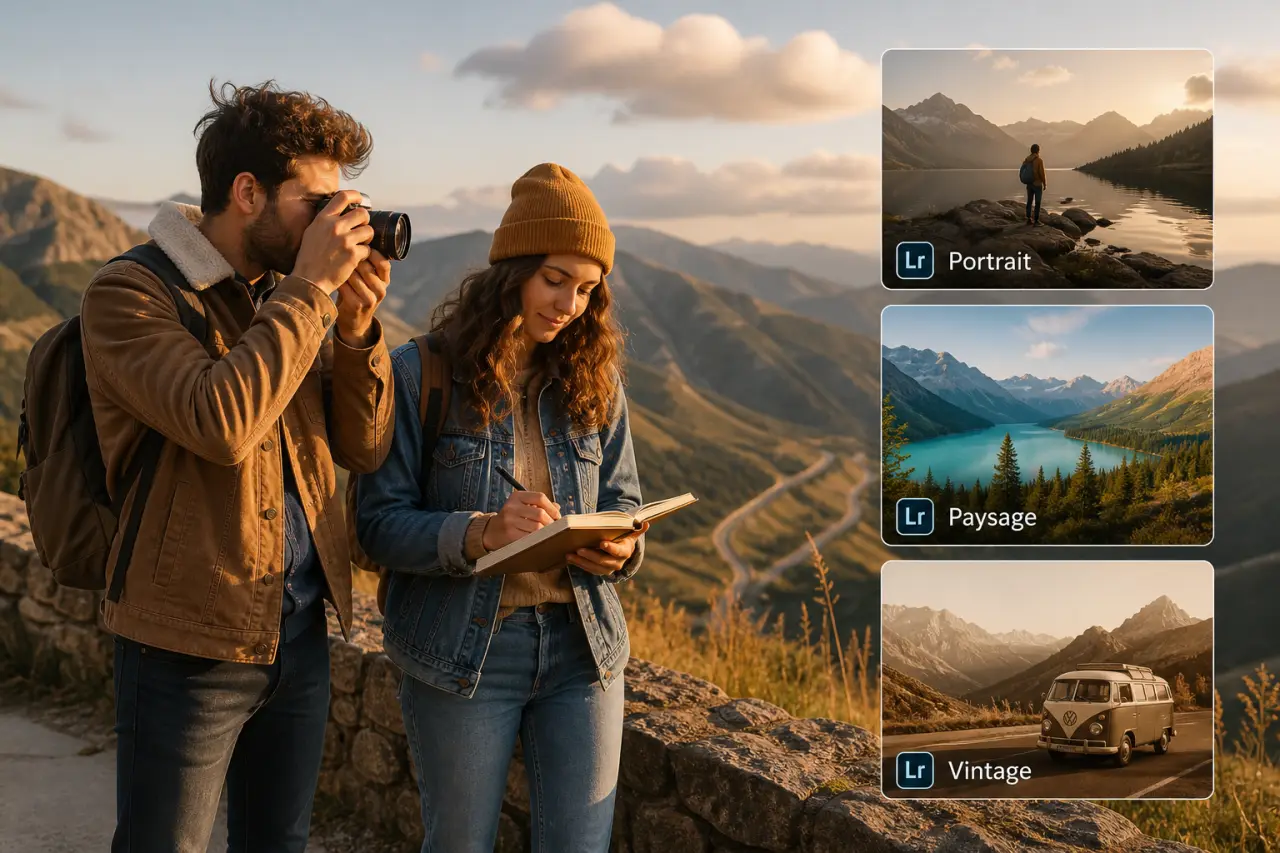
Un preset Lightroom gratuit peut donner un rendu cohérent en quelques secondes, à condition de ne pas le traiter comme un filtre automatique. Bien choisi, il accélère la retouche, harmonise une série et fixe une direction visuelle claire. Mal choisi, il accentue les défauts de couleur et déséquilibre l’image.
Le bon réflexe consiste à comparer les styles, vérifier la source du téléchargement et ajuster quelques réglages après l’importation. Portrait, paysage ou vintage, chaque usage demande un preset différent.
Les styles de presets gratuits les plus utiles selon vos photos
Certains blogs affichent 30 presets, et des discussions de forum évoquent même 1000 presets. Ces chiffres attirent l’œil, mais ils compliquent vite le tri. Mieux vaut partir d’une petite sélection fiable, rangée par usage, puis élargir seulement si un style vous sert vraiment.
| Style de preset | Idéal pour | À surveiller |
|---|---|---|
| Matte doux | Portraits, lifestyle, photos Instagram | Noirs trop gris, manque de contraste |
| Vintage chaud | Voyage, mariage, scènes urbaines | Dominante jaune ou orange sur la peau |
| Moody contrasté | Forêt, rue, ambiance cinématique | Ombres bouchées, détails perdus |
| Paysage naturel | Montagne, mer, coucher de soleil | Saturation excessive du ciel et des verts |
| Noir et blanc | Portrait, reportage, architecture | Peau trop plate, blancs surexposés |
| Food lumineux | Recettes, restaurant, réseaux sociaux | Balance des blancs trop froide ou trop chaude |
Portrait : privilégier la peau avant l’ambiance
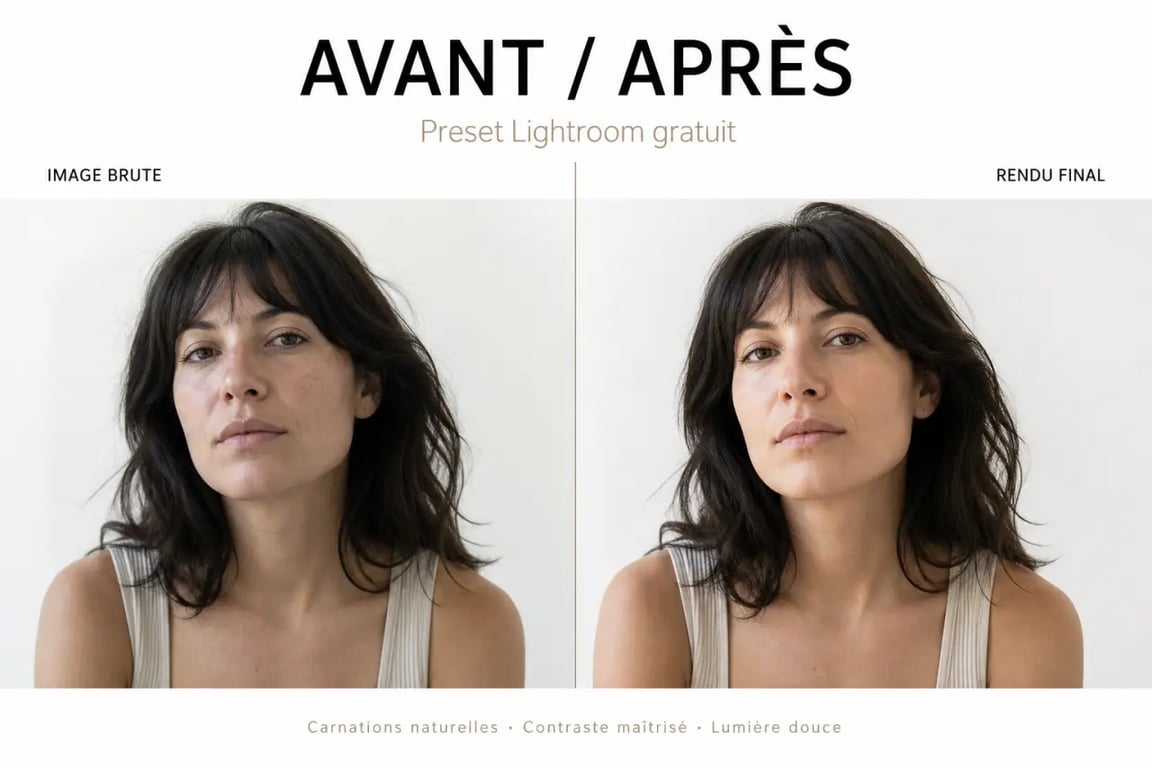
Pour un portrait, le meilleur preset Lightroom gratuit n’est pas forcément le plus spectaculaire. Un bon preset portrait garde des carnations naturelles, adoucit légèrement les hautes lumières et conserve du détail dans les yeux. Si le rendu paraît flatteur sur une image de démonstration mais rend votre modèle rouge, gris ou trop bronzé, il faut corriger la température, la teinte et parfois le mélangeur de couleurs.
Sur ce type de photo, il vaut mieux tester le preset sur plusieurs visages ou sur une série prise dans la même lumière. Vous voyez tout de suite si les peaux tiennent bien ou si le style force trop les couleurs.
Paysage : attention aux verts et aux bleus
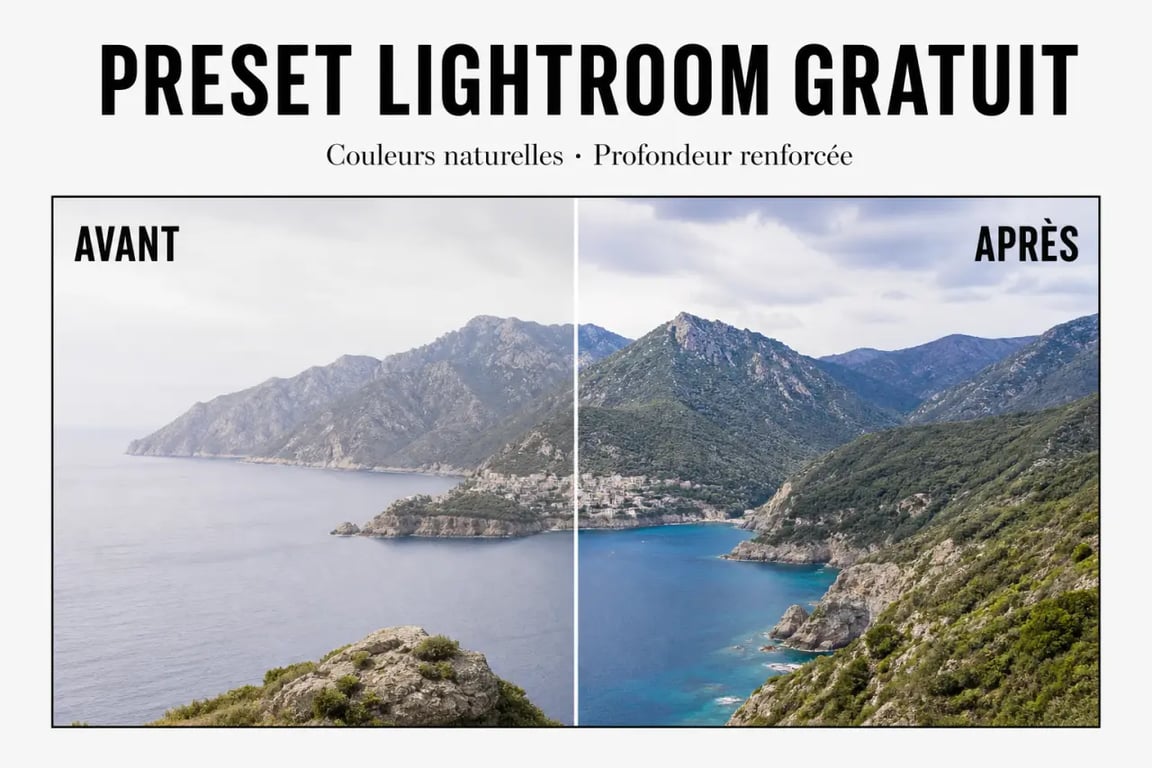
Les presets paysage gratuits promettent souvent des couleurs fortes, mais ce sont aussi ceux qui dérapent le plus vite. Les verts peuvent devenir fluorescents et les ciels prendre une teinte turquoise peu naturelle. Cherchez plutôt des presets qui renforcent la profondeur sans écraser les ombres. Sur une photo RAW, vous aurez plus de marge pour récupérer les hautes lumières et ajuster le ciel localement.
Un bon preset paysage doit laisser respirer l’image. S’il donne un ciel trop dur ou des montagnes trop sombres, baissez d’abord l’intensité avant de toucher à tout le reste.
Vintage, film et moody : utiles pour créer une série
Les effets vintage, film ou moody sont utiles quand vous voulez donner une identité à un reportage, une séance couple ou une galerie de voyage. Ils modifient souvent la courbe des tonalités, la saturation et le grain. Utilisez-les sur plusieurs images prises dans des conditions proches : c’est là qu’un preset devient vraiment efficace, car il crée une cohérence visuelle plutôt qu’un effet isolé.
Ces styles fonctionnent bien quand vous acceptez une part de caractère. Ils sont moins adaptés si vous cherchez une restitution neutre ou très fidèle des couleurs.
Où télécharger un preset Lightroom gratuit sans prendre de risque
Un preset est un petit fichier, mais cela ne veut pas dire qu’il faut le télécharger n’importe où. Les formats courants sont XMP et lrtemplate. Le premier est aujourd’hui très répandu dans les versions récentes de Lightroom et dans les flux liés à Adobe Camera Raw ; le second se rencontre encore dans d’anciens packs ou chez des photographes qui partagent leurs archives.
Les sources les plus fiables restent les plateformes spécialisées, les sites de photographes identifiés, les communautés photo actives et les éditeurs qui détaillent clairement le contenu du pack. Une page sérieuse précise en général le format, la compatibilité avec Lightroom Classic ou Lightroom Mobile, le style visuel et les droits d’utilisation. À l’inverse, méfiez-vous des pages qui multiplient les boutons de téléchargement, promettent des milliers de presets sans aperçu ou imposent un installateur inconnu.
- Préférez un fichier compressé simple contenant des fichiers XMP ou lrtemplate.
- Évitez les exécutables et les extensions de navigateur pour installer un preset.
- Lisez les commentaires ou retours d’expérience quand ils existent.
- Gardez une copie du pack original dans un dossier dédié.
- Supprimez les presets inutiles après test pour ne pas encombrer Lightroom.
Le plus simple est de séparer clairement ce que vous testez de ce que vous gardez. Téléchargez un pack, essayez-le sur quelques images, puis ne conservez que les réglages utiles à votre style. Vous gagnez du temps et vous évitez de vous perdre dans une bibliothèque trop chargée.
Installer un preset sur Lightroom Classic, Lightroom desktop et mobile
L’installation dépend de votre version de Lightroom. Le principe reste le même : importer le fichier de preset, vérifier qu’il apparaît dans le panneau des paramètres prédéfinis, puis l’appliquer sur une photo test. Prenez le temps de faire ce contrôle, surtout si vous téléchargez plusieurs packs gratuits en même temps.
Sur Lightroom Classic
Dans Lightroom Classic, ouvrez le module Développement, puis le panneau Paramètres prédéfinis. Cliquez sur l’icône d’importation ou sur le menu du panneau, choisissez les fichiers XMP ou le fichier compressé si Lightroom l’accepte, puis validez. Les presets apparaissent ensuite dans un groupe dédié. Si un pack ancien en lrtemplate ne s’affiche pas correctement, vérifiez la compatibilité avec votre version.
- Téléchargez le pack depuis une source fiable.
- Décompressez le fichier si nécessaire.
- Ouvrez Lightroom Classic et allez dans Développement.
- Importez les fichiers depuis le panneau Paramètres prédéfinis.
- Appliquez le preset sur une copie virtuelle pour tester sans risque.
Sur Lightroom desktop et Lightroom Mobile
Avec Lightroom desktop, l’importation se fait aussi depuis les paramètres prédéfinis. Une fois le preset ajouté à votre compte Adobe, il peut se synchroniser avec Lightroom Mobile si la synchronisation est activée. Sur mobile, certains créateurs fournissent aussi des fichiers DNG contenant les réglages : il suffit alors d’importer le DNG, de l’ouvrir, puis d’enregistrer ses paramètres comme nouveau preset.
Après installation, testez toujours le preset sur une photo récente, une photo sombre et une photo très lumineuse. Vous repérez vite les réglages trop extrêmes et vous savez tout de suite où intervenir.
Adapter un preset gratuit au lieu de le subir
Un preset Lightroom gratuit applique une combinaison de réglages, mais il ne connaît ni votre exposition de départ, ni la couleur réelle de la scène, ni l’intention finale. C’est pourquoi l’étape la plus utile vient après le clic : l’ajustement.
Téléchargez et importez des presets Lightroom officiels — Découvrez comment télécharger et importer des paramètres prédéfinis Lightroom sur mobile et ordinateur.
Les trois réglages à corriger presque systématiquement
Commencez par l’exposition, la balance des blancs et le contraste. L’exposition remet l’image au bon niveau de luminosité. La balance des blancs corrige les dominantes jaunes, bleues, vertes ou magenta. Le contraste évite un rendu trop plat ou trop dur. Ces trois réglages suffisent souvent à rendre un preset beaucoup plus naturel.
Ensuite, regardez les hautes lumières et les ombres. Un preset moody peut donner du caractère, mais s’il noie les cheveux, les vêtements noirs ou les détails d’arrière-plan, remontez légèrement les ombres. À l’inverse, un preset lumineux peut séduire au premier regard tout en brûlant le ciel ou une robe blanche : baissez alors les hautes lumières.
Personnaliser sans casser le style
Pour garder l’identité du preset, évitez de modifier tous les curseurs à la fois. Travaillez par petites touches : température, exposition, mélangeur de couleurs, grain, netteté. Si le rendu vintage vous plaît mais que la peau devient trop orange, réduisez uniquement la saturation des oranges ou ajustez leur luminance. Si un noir et blanc manque de relief, jouez sur les curseurs du mélange noir et blanc plutôt que de pousser seulement le contraste global.
Les presets sont non destructifs : vous pouvez revenir en arrière, comparer l’avant/après et créer votre propre variante. C’est un vrai avantage pour apprendre la retouche photo sans repartir de zéro à chaque image.
Construire une petite collection efficace plutôt qu’accumuler les packs
La tentation est forte de télécharger chaque preset Lightroom gratuit recommandé sur les réseaux, les forums ou les blogs. Pourtant, une collection trop vaste ralentit le choix et donne des résultats incohérents. Pour un usage régulier, une dizaine de presets bien choisis peut être plus utile qu’un dossier rempli de centaines de styles jamais maîtrisés.
Organisez vos presets par intention : portrait naturel, mariage doux, voyage chaud, paysage contrasté, noir et blanc, food lumineux. Renommez ceux que vous utilisez souvent avec des titres explicites. Si vous retouchez des séries, appliquez d’abord le preset sur une image représentative, ajustez-la, puis synchronisez les réglages sur les photos proches. Vous gardez ainsi un rendu homogène sans traiter chaque image de façon isolée.
Quand un preset gratuit ne suffit plus, le constat est simple. Pour un portfolio professionnel, une galerie client ou une identité de marque, un pack premium ou un réglage créé sur mesure peut offrir davantage de cohérence. Mais pour apprendre, gagner du temps et explorer des styles, les presets gratuits restent une excellente porte d’entrée, à condition de les choisir avec méthode et de les adapter à vos images.